

Veelgestelde vragen
Antwoorden op de meest gestelde vragen over onze diensten, tracking en bezorging. Staat uw vraag er niet tussen? Neem gerust contact op.
Alles wat u wilt weten
Klik op een vraag om het antwoord te bekijken.
Klantenservice
Heeft u nog vragen over de levering? Neem dan gerust contact met ons op. U kunt ons bereiken via WhatsApp of e-mail.
- WhatsApp: 06-20462750
- E-mail: info@ge-su.nl
Bereikbaarheid: maandag t/m vrijdag van 8.00 tot 17.00 uur.
- Ophaalorder: bij een ophaalorder wordt direct na het aanmaken van de order automatisch een e-mail met de trackinglink naar de klant verstuurd.
- Bezorgorder: bij een bezorgorder wordt de trackinglink automatisch verstuurd zodra de chauffeur het pakket inscant bij het inladen. Dit gebeurt meestal ’s ochtends tussen 06:30 en 09:00 uur, afhankelijk van het vertrektijdstip van de chauffeur.
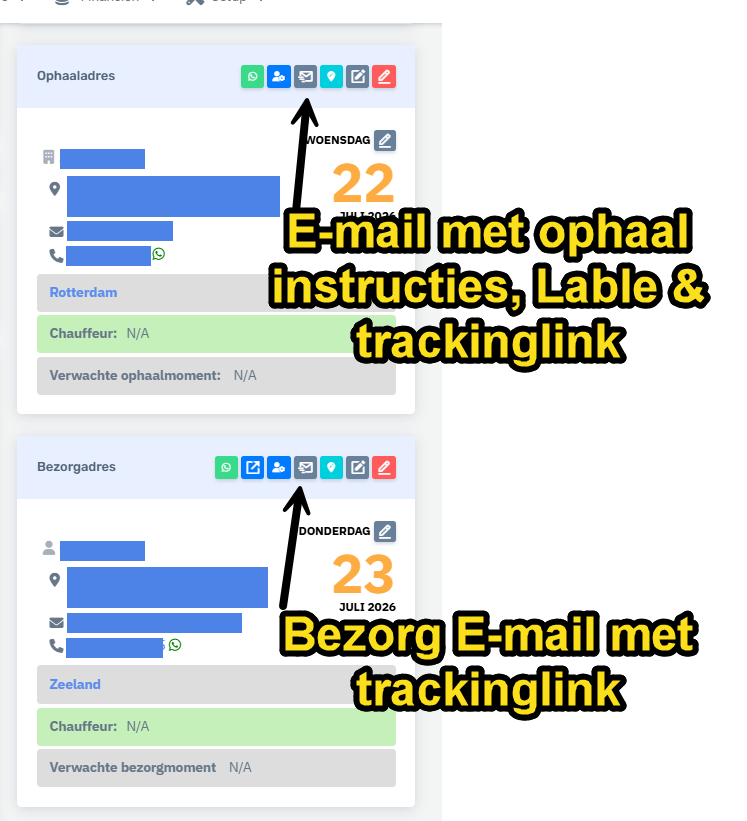
- Handmatig versturen: u kunt de trackinglink ook zelf versturen via de orderdetailspagina. Klik op het envelop-icoon bij het ophaal- of bezorgadres (zie screenshot).

- Direct via WhatsApp: klik op het WhatsApp-icoon om de trackinglink meteen naar de klant te versturen met uw eigen WhatsApp. Het telefoonnummer van de klant wordt automatisch als ontvanger ingevuld en de link wordt meteen in het chatvenster geplaatst.

- In nieuw venster openen: klik op dit icoon om de trackinglink in een nieuw venster te openen. Zo kunt u de huidige orderdetails behouden en de trackinglink direct bekijken of doorsturen.

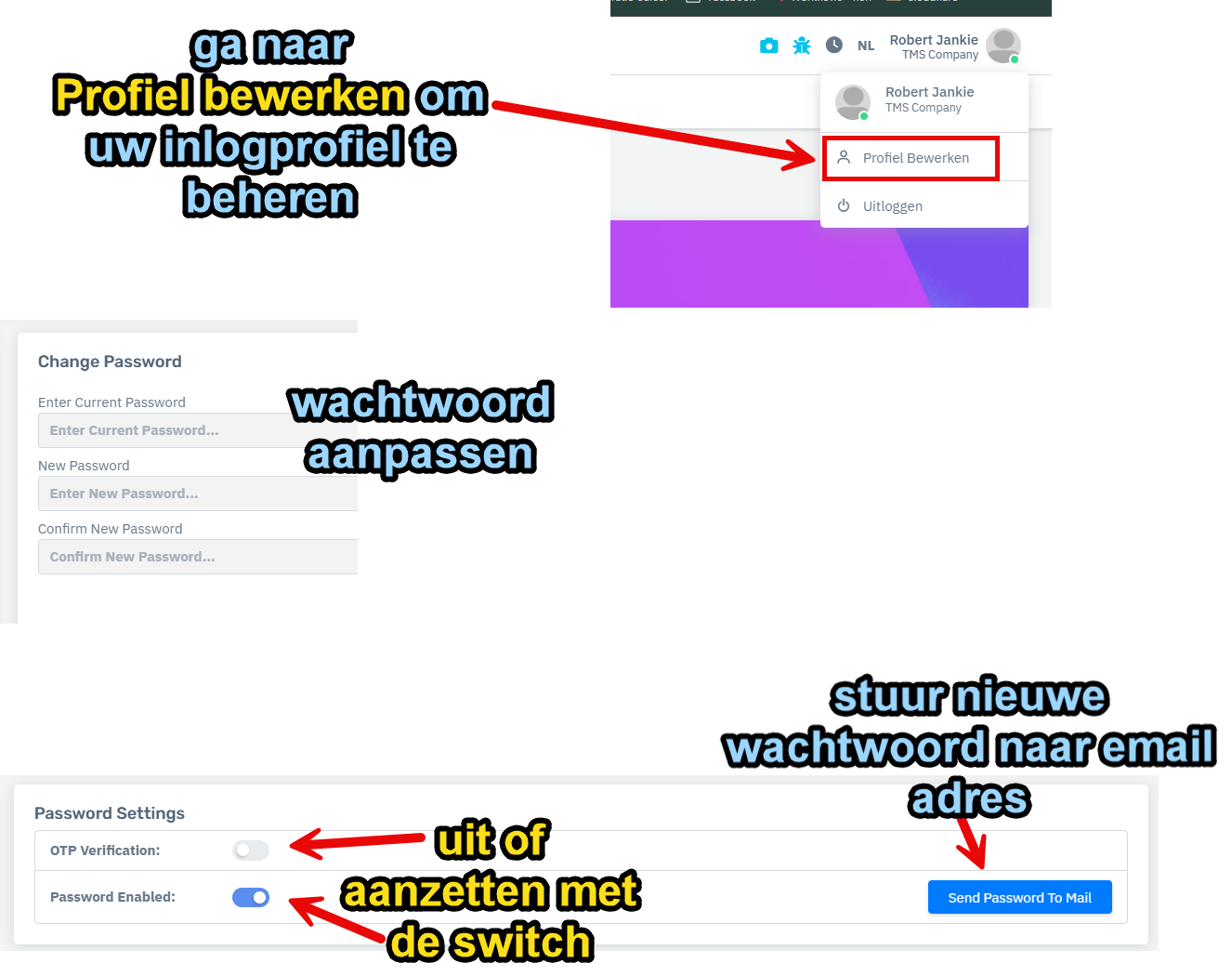
In het portaal kunt u zelf uw inlogprofiel beheren en een wachtwoord instellen. Standaard staat OTP-verificatie aan en is het wachtwoord uitgeschakeld. U kunt deze instellingen zelf aanpassen.
Wilt u inloggen met alleen een wachtwoord en geen OTP? Zet dan OTP Verification uit en Password Enabled aan. U kunt het wachtwoord zelf aanpassen naar een wachtwoord dat u wilt gebruiken.
- Klik rechtsboven op uw profiel en kies Profiel bewerken om uw inlogprofiel te beheren.
- Vul bij Change Password het huidige wachtwoord in en kies een nieuw wachtwoord dat u zelf wilt gebruiken. Herhaal het nieuwe wachtwoord ter bevestiging.
- Bij Password Settings ziet u twee schakelaars:
- OTP Verification: standaard ingeschakeld (aan). Zet deze uit als u alleen met een wachtwoord wilt inloggen.
- Password Enabled: standaard uitgeschakeld (uit). Zet deze aan als u wilt inloggen met een wachtwoord.
- Klik op Send Password To Mail om het nieuwe wachtwoord naar uw e-mailadres te sturen.
Ja, dat kan. U nodigt een medewerker uit met alleen een e-mailadres, bijvoorbeeld medewerker@bedrijf.nl. Een mobiel nummer of WhatsApp is daarvoor niet nodig.
- Eerste keer inloggen: de medewerker ontvangt een OTP-code via WhatsApp én per e-mail.
- Geen WhatsApp op dat nummer? Open dan het e-mailbericht en gebruik de code daar. Daarmee kan de medewerker gewoon inloggen.
- Na het inloggen: zet OTP Verification uit en Password Enabled aan en stel een eigen wachtwoord in. Zie ook het vraagstuk over wachtwoord en inlogprofiel.
- Volgende keren: de medewerker logt in met het eigen wachtwoord in plaats van een OTP-code.
Wilt u een vast telefoonnummer als contactnummer laten registreren? Geef dat dan door via WhatsApp of het contactformulier, dan nemen wij het in uw klantprofiel op.
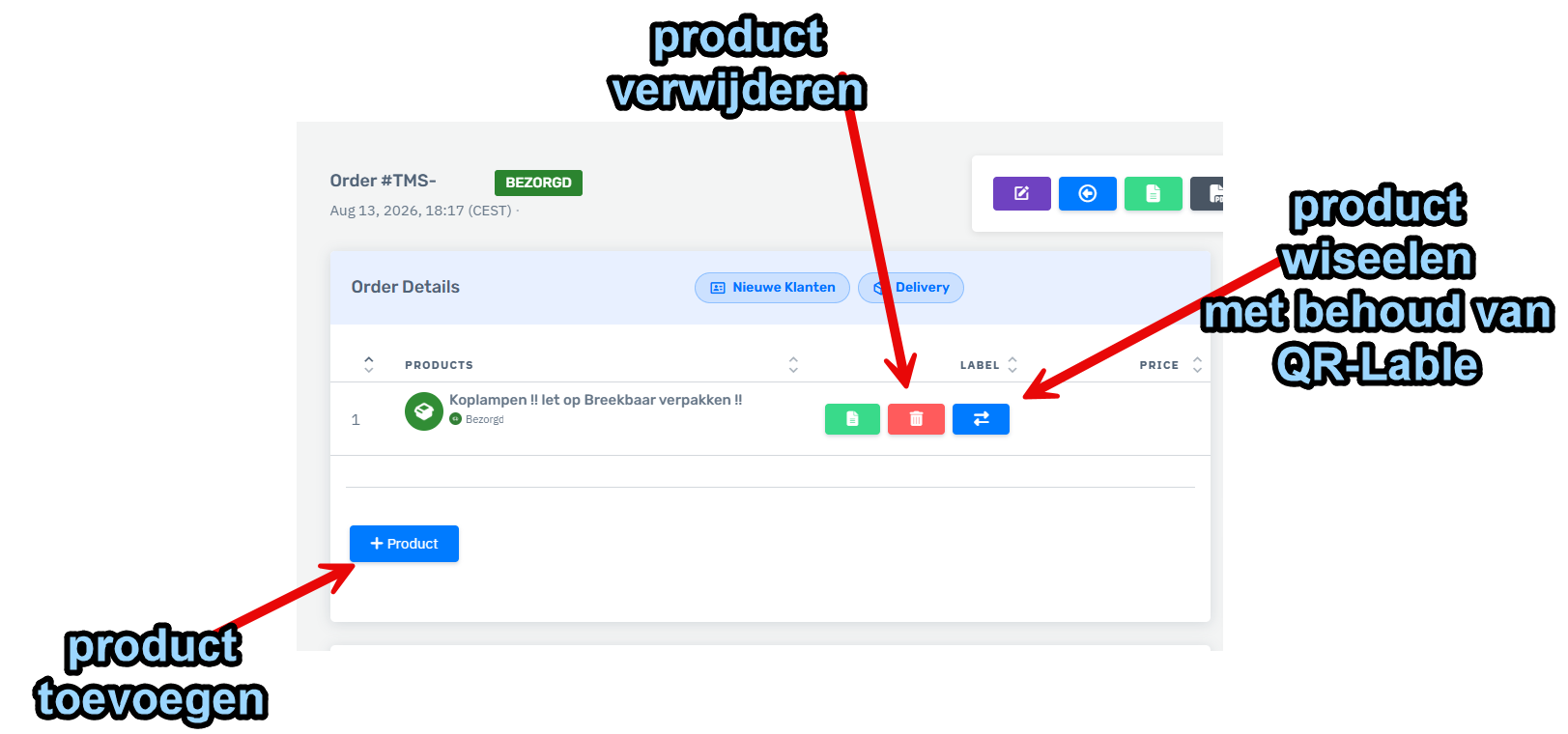
In de TMS-orderdetailspagina kunt u eenvoudig de producten van een order beheren. Hieronder ziet u de drie belangrijkste acties.
- Product toevoegen: klik op de blauwe + Product-knop om een nieuw product toe te voegen aan de order.
- Product verwijderen: klik op het rode prullenbak-icoon naast een product om dit uit de order te verwijderen.
- Product wisselen: klik op het blauwe wissel-icoon om een product te vervangen door een ander product. Het bestaande QR-label blijft hierbij behouden, zodat u niet opnieuw hoeft te labelen.
Staat uw vraag er niet tussen?
We helpen u graag persoonlijk verder. Stuur ons een bericht via WhatsApp of het contactformulier.